

0. ご注意・免責事項
インストール時の注意事項
Lychee RedmineにはRedmineのデータベース構造を変更するなど、Redmineに対して大幅な拡張をしているものが含まれております。Lychee評価版をインストールする際には、以下を行うことをおすすめ致します。
- 既存環境のバックアップを取る
- 検証環境等、実運用環境とは別な環境に本番データを投入の上、評価版を導入する
Redmineバージョンアップ時の注意事項
注意事項1
Lycheeガントチャート「v3.9.5」以上をインストールした状態でRedmine4.0以上にアップデートすると、ガントチャートが表示できなくなる場合があります。 Redmineのバージョンアップ後、以下のコマンドを実行してください。
$ cd /var/rails/redmine
$ RAILS_ENV=production bundle exec rake redmine:plugins:lgc:fix_lgc_options_type
注意事項2
トラッカー設定画面の「実開始日」「実終了日」がOFFの状態でRedmine3.4以上にアップデートすると、標準フィールドの「説明」がOFFになり「実終了日」がONになる問題があります。Redmineのバージョンアップ後、以下のコマンドを実行してください。
$ cd /var/rails/redmine
$ RAILS_ENV=production bundle exec rake redmine:plugins:lad:correct_fields_bits
免責事項
Lychee評価版を試用して発生した「いかなる障害・損失」についても責任を負いかねますのでご了承いただけますようお願い致します。
1. 本マニュアルにつきまして
1-1. 本マニュアルの想定環境
本マニュアルでは以下の環境を想定したご説明をしております。ご使用の環境に合わせて、適宜読み替えていただきますようお願いいたします。
| 項目 | 値 |
|---|---|
| 環境 | Linux OS 64bit |
| Redmine ルートディレクトリ | /var/rails/redmine |
| rgloader 展開先 | /tmp |
| 評価版Lychee Redmine展開先 | /tmp/LycheeRedmine |
1-2. 各ファイルについて
下記のディレクトリは、ご利用プラグインの種類に関係なく配置していただきますようお願いいたします。
rgloader
プラグインの種類によっては複数のディレクトリを配置する必要があります。以下をご参照いただき、ご購入内容に合わせてマニュアルを適宜読み替えてください。
| プラグイン | 配置するディレクトリ |
|---|---|
| Lycheeベーシック | almlychee_version_start_datelychee_project_viewlychee_issue_formlychee_easy_assigned_userlychee_workdayslychee_issue_spread_sheetlychee_status_colorlychee_profile_iconlychee_notificationlychee_helplychee_project_termlychee_message_boxlychee_project_dashboard |
| Lycheeアジャイル(Neoバックログ) | lychee_agile |
| Lycheeスケジュール管理(ガントチャート) | lgclgc_pro |
| Lycheeガントチャート5 | lychee_gantt_chart |
| Lycheeスケジュール管理(カンバン) | lychee_kanban |
| Lycheeスケジュール管理(チケットセット) | lychee_issue_set |
| Lycheeスケジュール管理(プロジェクトテンプレート) | lpt |
| Lycheeスケジュール管理(アクチュアルデイト) | lad |
| Lychee工数リソース管理(タイムマネジメント) | lychee_time_managementlychee_work_plan |
| Lychee工数リソース管理(リソースマネジメント) | lrm |
| Lycheeチケット関連図 | lac |
| Lycheeコストマネジメント | lychee_cost |
| Lychee EVM | levmlychee_issues_evm |
| Lycheeプロジェクトレポート | lychee_project_report |
| Lycheeカスタムフィールド | lychee_custom_field |
| Lychee SAML認証 | lychee_saml_auth |
| Lychee CCPM | lychee_ccpmlychee_remaining_estimate |
| Lycheeグループ | lychee_groups |
| Lychee機械管理 | lychee_manufacturing |
| Lycheeフィルター | lychee_filter |
2. 事前準備
2-1. 評価版Lychee Redmineの配置/展開
ダウンロードした圧縮ファイルをインストールするマシン上に配置し、解凍してください。Linux用のファイルをWindows上で解凍すると、実行権限が失われてしまいます。ご注意ください。
※本マニュアルの想定環境は「1-1. 本マニュアルの想定環境」を確認ください。
2-2. 依存ライブラリのインストール
下記の中から、ご使用のディストリビューションに合うコマンドを実行してください。
※Macをご使用の方はこの作業は必要ありません。
Ubuntu 14.04 64-bit
$ sudo apt-get update && sudo apt-get install -y libjpeg62 libfontconfig-dev
Debian 8.0 64-bit
$ sudo apt-get update && sudo apt-get install -y libjpeg62 libfontconfig-dev libxrender1CentOS 7.0 64-bit
$ sudo yum -y install libjpeg libpng12 libXrender libXext fontconfig
CentOS 6.3 64-bit
$ sudo yum -y install libjpeg libpng libXrender libXext fontconfig
$ sudo yum upgrade libstdc++
$ sudo yum -y install ld-linux.so.2 libjpeg.so.62 libpng12.so.0 libXrender.so.1 libfontconfig.so.1 libXext.so.6 libstdc++.i686
2-3. Lycheeガントチャート5(ver.5.1.0以上)をご利用で、PDF印刷をご利用いただく場合は以下のライブラリをインストールしてください
Lycheeガントチャート5(ver.5.1.0以上)でPDF出力するには、以下のソフトウェア(ライブラリ)が必要です。
・Chromium
以下は Ubuntu 24.04 のインストール例です。※ご利用の環境に合わせて読み替えをお願いします。
■Chromiumの用意
- https://storage.googleapis.com/chrome-for-testing-public/135.0.7004.0/linux64/chrome-headless-shell-linux64.zipから「chrome-headless-shell-linux64.zip」をダウンロードします。
- 「chrome-headless-shell-linux64.zip」を展開します。
- 展開して得られる「chrome-headless-shell-linux64」ディレクトリーをRedmine ルートディレクトリへ移動する。
- 「chrome-headless-shell-linux64」ディレクトリーを「chrome」にリネームする。
- 「chrome/chrome-headless-shell」を「chrome/chrome」にシンボリックリンクとして設定する。
■Chromium インストールコマンド
以下のインストールコマンドを入力する。
# apt update && apt install -y --no-install-recommends \

      ca-certificates \
      fonts-liberation \
      libasound2 \
      libatk-bridge2.0-0 \
      libatk1.0-0 \
      libatspi2.0-0 \
      libc6 \
      libcairo2 \
      libcups2 \
      libdbus-1-3 \
      libdrm2 \
      libexpat1 \
      libgbm1 \
      libglib2.0-0 \
      libgtk-3-0 \
      libnspr4 \
      libnss3 \
      libpango-1.0-0 \
      libx11-6 \
      libx11-xcb1 \
      libxcb1 \
      libxcomposite1 \
      libxcursor1 \
      libxdamage1 \
      libxext6 \
      libxfixes3 \
      libxi6 \
      libxrandr2 \
      libxrender1 \
      libxss1 \
      libxtst6 \
      wget \
      unzip \
      xdg-utils
※Dockerコンテナー上で動作させるため
以下の環境変数の値を「1」 に設定していただく必要があります。
LYCHEE_GANTT_CHART_CHROME_NO_SANDBOX ※Systemdを用いてApacheやNginxを動かし、その上でLychee Redmineをお使いの場合
`MemoryDenyWriteExecute` 及び `RestrictNamespaces` が有効だとPDF出力できません。PDF出力するにはコメントアウトして頂く必要があります。ご了承ください。尚、その場合、`LYCHEE_GANTT_CHART_CHROME_NO_SANDBOX` の設定は不要で構いません。
2-4. lychee_themes について
Lychee_themesプラグインをインストールする場合、「plugins/lychee_themes/assets/themes 」フォルダへの書き込み権限が必要です。Rails の実効ユーザが書き込める権限にしておいてください。
3. 評価版Lychee Redmineのライセンス管理プラグインのインストール
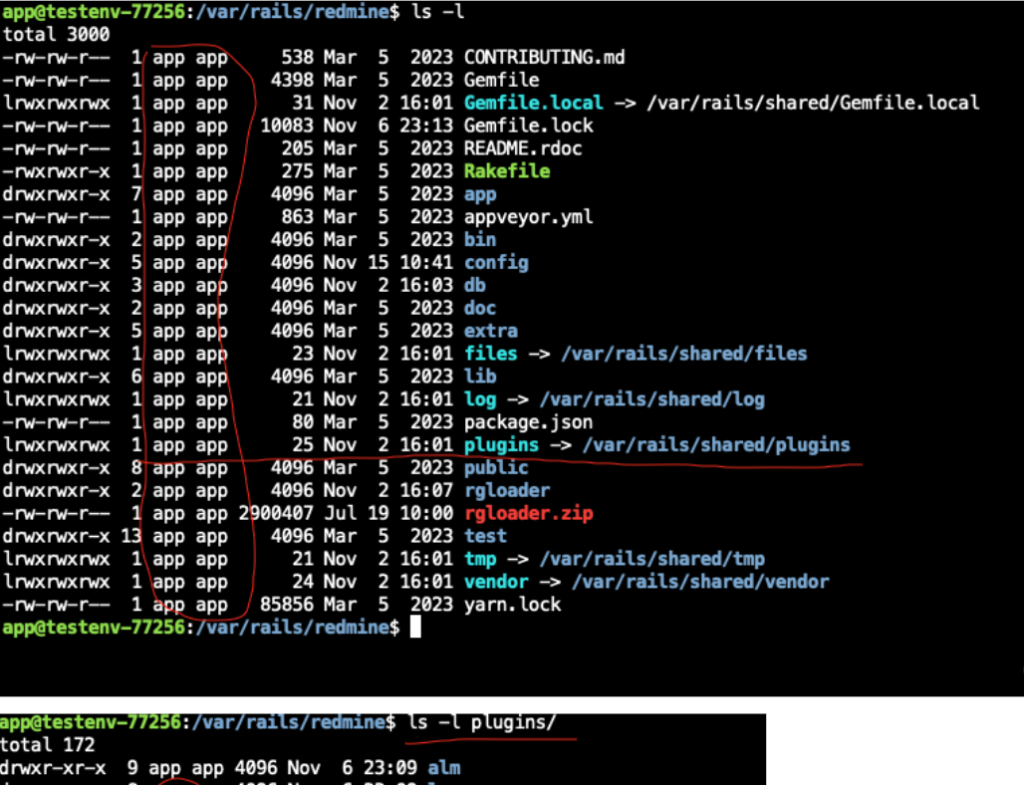
※ファイル配置の際の注意点※
適切なファイルオーナーであることを確認してください。plugins フォルダ配下が root になっているなどの場合は、適切な chwon -R コマンドを実行する必要があります。
■参考イメージ:ファイルオーナーの状況
3-1. ローダーの配置
以下のコマンドを実行してください。
$ cp -R /tmp/rgloader /var/rails/redmine3-2. ライセンス管理プラグイン(alm)の配置
にある
$ cp -R /tmp/LycheeRedmine/alm /var/rails/redmine/plugins3-3. 必要ライブラリのインストール
以下のコマンドを実行してください。
$ cd /var/rails/redmine
$ bundle install --without 'development test'
3-4. ライセンス管理プラグイン用のテーブル作成
以下のコマンドを実行してください。
$ cd /var/rails/redmine
$ bin/rails redmine:plugins RAILS_ENV=production
3-5. Redmineインスタンスの再起動
- ご使用の環境に合わせた、Redmineインスタンスの再起動手順を行ってください。
- 起動する際は、必ず「production環境」として起動してください。
例
$ cd /var/rails/redmine
$ bundle exec rails server -e production
4. ライセンス認証
- ご使用のRedmine環境に管理権限でログインし、[管理]メニューをクリックしてください。
- [Lychee Redmine ライセンス管理]をクリックしてください。
- 利用規約が表示されますので、お読みの上、[同意する]を選択してください。
- 「認証コード」の入力画面が表示されますので、弊社よりご案内いたしております「認証コード」を入力し、[ライセンスキーを登録]をクリックしてください。
- 「ライセンス登録が完了しました」というメッセージが表示されれば、ライセンス登録は完了です。
5. 評価版Lychee Redmineの配置
既に配置済みのライセンス管理プラグイン以外のLychee Redmineプラグインを配置するため、以下のコマンドを実行してください。
$ rm -rf /tmp/LycheeRedmine/alm
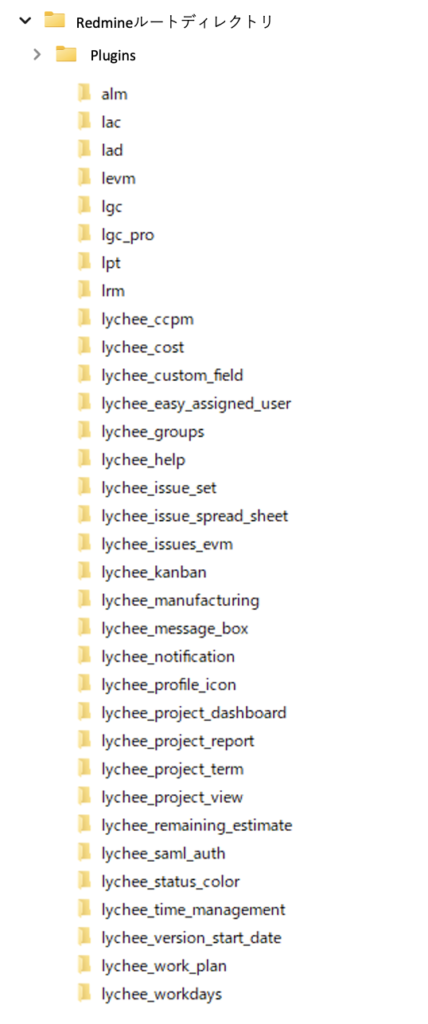
$ cp -R /tmp/LycheeRedmine/* /var/rails/redmine/plugins- 参考イメージ:Lycheeプラグインをplugins以下にすべて配置した場合
※ファイル配置の際の注意点※
適切なファイルオーナーであることを確認してください。
plugins フォルダ配下が root になっているなどの場合は、適切な chwon -R コマンドを実行する必要があります。
参考イメージ:ファイルオーナーの状況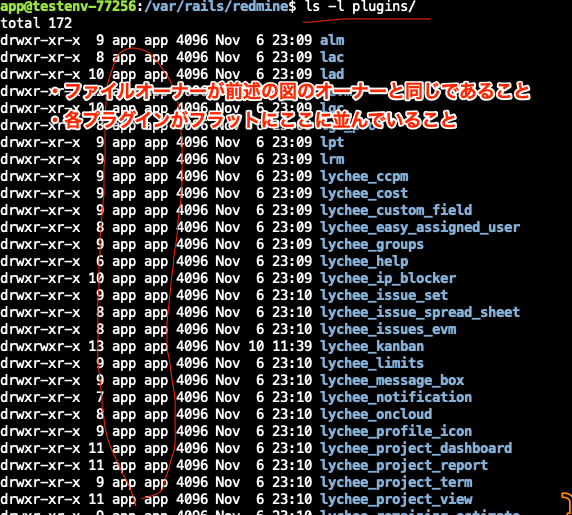
6. 評価版Lychee Redmineのインストール
6-1. 必要ライブラリのインストール
以下のコマンドを実行してください。
$ bundle install --without 'development test'6-2. Lychee Redmine プラグインのDBとリソースファイルのセットアップ
以下のコマンドを実行してください。
$ cd /var/rails/redmine # ← Redmineのディレクトリ。お客様の環境に合わせてください
$ bin/rails redmine:plugins RAILS_ENV=production
※Redmine6以上をお使いの場合は↓も実行してください
$ bin/rails assets:clobber assets:precompile RAILS_ENV=production

補足: サブディレクトリ方式(Sub-URI)で運用されている場合、RAILS_RELATIVE_URL_ROOT の設定が必要です。

例) $ bin/rails assets:clobber assets:precompile RAILS_ENV=production
RAILS_RELATIVE_URL_ROOT=/foo # foo はお客様の環境にあわせてください

Sub-URI を使っている場合は rake や bin/rails コマンドを使用する際に常に
RAILS_RELATIVE_URL_ROOT の変数をセットが必要になります
または config.relative_url_root = "/foo" をセットしてください。
6-3. Redmineインスタンスの再起動
- 「3-5. Redmineインスタンスの再起動」と同じ手順で、再起動してください。
6-4. Lychee製品の有効化
- 以下のプラグインはプロジェクトごとにモジュールの有効/無効を切り替えられるようになっております。
- Lycheeスケジュール管理(ガントチャート)
- Lycheeスケジュール管理(ガントチャート5.0 [プレα])
- Lycheeアジャイル(Neoバックログ)
- Lycheeスケジュール管理(カンバン)
- Lycheeスケジュール管理(バックログ)
- Lycheeスケジュール管理(チケットセット)
- Lychee工数リソース管理(タイムマネジメント)
- Lychee工数リソース管理(リソースマネジメント)
- Lycheeチケット関連図
- Lycheeコストマネジメント
- Lychee EVM
- Lycheeプロジェクトレポート
- Lycheeカスタムフィールド
- Lychee CCPM
- Lycheeダッシュボード
- 上記プラグインを有効化するには、プロジェクトの[設定]タブにある[モジュール]タブにおいて該当プラグインを有効にしてください。
以上で、評価版Lychee Redmineのインストールは完了です。
補足
補足. Lycheeガントチャート チケットステータスの表示色設定
- チケットのステータスの表示色を自動で設定する場合は、Redmineのルートディレクトリにて下記のコマンドを実行してください。
管理画面から手動で設定する場合は、下記の実行は不要です。
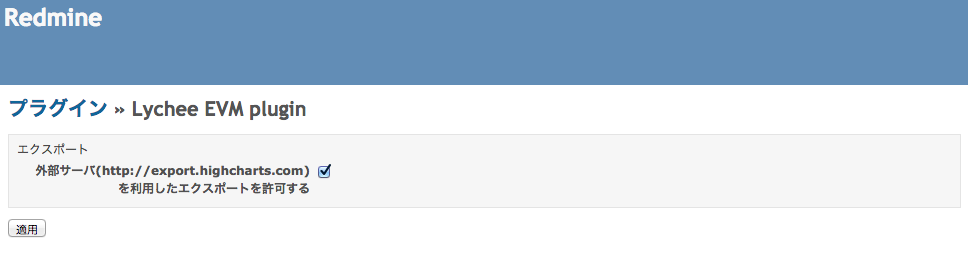
$ RAILS_ENV=production bundle exec rake redmine:plugins:lychee_status_color:set_default_status_colors補足. Lychee EVM エクスポート時の外部サーバへの接続許可の設定
- システム管理者でログインし、管理>プラグイン>Lychee EVM>設定 画面から設定できます。
- 設定をオフにした場合はエクスポートボタンが印刷ボタンになります。
補足. Lychee EVM スナップショット作成
- Lychee EVMではスナップショットを取得しておくことで、現在と過去の状況を比較できます。
- スナップショット機能を有効にする場合は、下記のコマンドを実行するようにcronタスクとして設定してください。
- 業務に影響がおよばないよう、 一日一回以下 かつ 深夜 に実行することをおすすめいたします。
プロジェクト数やスナップショットを保存する頻度によっては、データベースの容量が大きくなるのでご注意ください。
$ RAILS_ENV=production bundle exec rake redmine:plugins:levm:snapshot:fixed補足. Lycheeプロジェクトレポート 集計データの生成設定
- プロジェクトレポートを生成する前に以下の設定が必要です。
- 集計タスクの登録レポートに必要な集計データを生成するため、以下のコマンドを毎日一回実行するよう、cronタスクとして設定してください。
業務に影響がおよばないよう、
$ RAILS_ENV=production bundle exec rake redmine:plugins:lychee_project_report:daily_reporting補足. Lycheeプロジェクトレポート 指標サンプルの作成
- Lycheeプロジェクトレポートではインストール時に、使用例として指標のサンプルがいくつか作成されます。
削除した場合は、以下のコマンドで再作成ができます。
$ RAILS_ENV=production bundle exec rake redmine:plugins:lychee_project_report:add_indice_settings補足. Lychee CCPM フィーバーチャートの期日の自動更新の設定
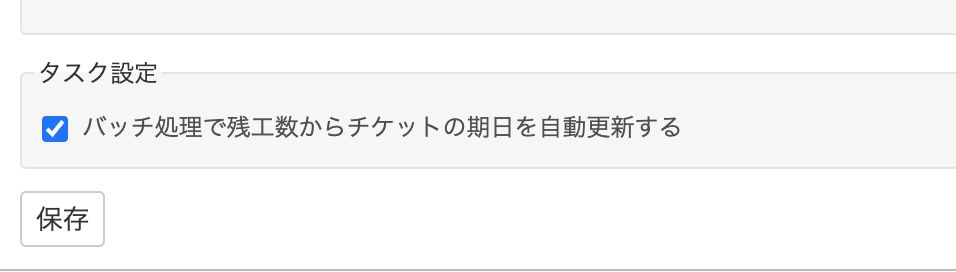
また、以下のコマンドを毎日一回実行するよう、cronタスクとして設定してください。
$ RAILS_ENV=production bundle exec rake redmine:plugins:lychee_ccpm:calculate_due_date_for_issues補足. Lychee CCPM フィーバーチャートの描画データの生成設定
- Lychee CCPM フィーバーチャートの描画データの生成設定
- フィーバーチャートに必要な集計データを生成するため、以下のコマンドを毎日一回実行するよう、cronタスクとして設定してください。
業務に影響がおよばないよう、
$ RAILS_ENV=production bundle exec rake redmine:plugins:lychee_ccpm:aggregate_consumption_rates補足. Lycheeタイムマネジメント 予定の実績変換方法(カレンダー形式をご利用される場合のみ*)
*Lyheeタイムマネジメントの表示形式について、表形式とカレンダー形式の2種類があります。 デフォルトでは表形式ですが、カレンダー形式を選択した場合には以下の設定が必要です
- 入力された作業予定を作業実績に変換するため、以下のコマンドを毎時間一回実行するよう、タスクスケジューラーで設定してください。
- 設定中のタイムゾーンにより、コマンドが実行された時刻が深夜0時台となるユーザーの作業予定が作業実績に変換されます。
- ユーザーのタイムゾーンが未設定の場合、Redmineが動作しているタイムゾーンが設定されているものとして扱われます。
サーバーの時計の時刻が実際の時刻とずれてしまう可能性を考え、毎時0分ではなく、毎時5分などに実行することをおすすめいたします。
$ RAILS_ENV=production bundle exec rake redmine:plugins:lychee_time_management:work_plans_to_time_entries補足. LycheeIssueForm チケット更新時のメール通知設定
- IssueFormでチケットを更新した場合、更新内容はそのままではメール通知されません。
- 更新内容がメール通知されるように、以下のコマンドを定期実行するよう、cronタスクとして設定してください。
- 長い時間間隔に設定すると、更新をしてもメールがすぐにこない、または沢山の更新内容が一度のメールで来てしまい更新確認がし辛い恐れがあるため、毎時5分などに実行することをおすすめいたします。
なお、定期実行時に更新内容が複数ある場合は、チケットごとに複数の内容がメール本文にまとめて通知されます。
$ RAILS_ENV=production bundle exec rake redmine:plugins:lychee_issue_form:send_notification_for_journals補足. 評価版Lychee Redmineのアンインストール
以下のコマンドを実行してください。
$ cd /var/rails/redmine
$ RAILS_ENV=production bundle exec rake redmine:plugins:migrate NAME=lad VERSION=0
$ RAILS_ENV=production bundle exec rake redmine:plugins:migrate NAME=lpt VERSION=0
$ RAILS_ENV=production bundle exec rake redmine:plugins:migrate NAME=lychee_version_start_date VERSION=0
$ RAILS_ENV=production bundle exec rake redmine:plugins:migrate NAME=lychee_issue_form VERSION=0
$ RAILS_ENV=production bundle exec rake redmine:plugins:migrate NAME=lychee_project_view VERSION=0
$ RAILS_ENV=production bundle exec rake redmine:plugins:migrate NAME=lychee_easy_assigned_user VERSION=0
$ RAILS_ENV=production bundle exec rake redmine:plugins:migrate NAME=lychee_workdays VERSION=0
$ RAILS_ENV=production bundle exec rake redmine:plugins:migrate NAME=lychee_issue_spread_sheet VERSION=0
$ RAILS_ENV=production bundle exec rake redmine:plugins:migrate NAME=lychee_status_color VERSION=0
$ RAILS_ENV=production bundle exec rake redmine:plugins:migrate NAME=lychee_profile_icon VERSION=0
$ RAILS_ENV=production bundle exec rake redmine:plugins:migrate NAME=lychee_notification VERSION=0
$ RAILS_ENV=production bundle exec rake redmine:plugins:migrate NAME=lychee_project_term VERSION=0
$ RAILS_ENV=production bundle exec rake redmine:plugins:migrate NAME=lychee_message_box VERSION=0
$ RAILS_ENV=production bundle exec rake redmine:plugins:migrate NAME=lychee_help VERSION=0
$ RAILS_ENV=production bundle exec rake redmine:plugins:migrate NAME=lychee_checklist VERSION=0
$ RAILS_ENV=production bundle exec rake redmine:plugins:migrate NAME=lychee_project_dashboard VERSION=0
$ RAILS_ENV=production bundle exec rake redmine:plugins:migrate NAME=lgc VERSION=0
$ RAILS_ENV=production bundle exec rake redmine:plugins:migrate NAME=lgc_pro VERSION=0
$ RAILS_ENV=production bundle exec rake redmine:plugins:migrate NAME=lychee_gantt_chart VERSION=0
$ RAILS_ENV=production bundle exec rake redmine:plugins:migrate NAME=lychee_kanban VERSION=0
$ RAILS_ENV=production bundle exec rake redmine:plugins:migrate NAME=lychee_issue_set VERSION=0
$ RAILS_ENV=production bundle exec rake redmine:plugins:migrate NAME=lychee_time_management VERSION=0
$ RAILS_ENV=production bundle exec rake redmine:plugins:migrate NAME=lychee_work_plan VERSION=0
$ RAILS_ENV=production bundle exec rake redmine:plugins:migrate NAME=lrm VERSION=0
$ RAILS_ENV=production bundle exec rake redmine:plugins:migrate NAME=lac VERSION=0
$ RAILS_ENV=production bundle exec rake redmine:plugins:migrate NAME=lychee_cost VERSION=0
$ RAILS_ENV=production bundle exec rake redmine:plugins:migrate NAME=levm VERSION=0
$ RAILS_ENV=production bundle exec rake redmine:plugins:migrate NAME=lychee_issues_evm VERSION=0
$ RAILS_ENV=production bundle exec rake redmine:plugins:migrate NAME=lychee_project_report VERSION=0
$ RAILS_ENV=production bundle exec rake redmine:plugins:migrate NAME=lychee_custom_field VERSION=0
$ RAILS_ENV=production bundle exec rake redmine:plugins:migrate NAME=lychee_saml_auth VERSION=0
$ RAILS_ENV=production bundle exec rake redmine:plugins:migrate NAME=lychee_ccpm VERSION=0
$ RAILS_ENV=production bundle exec rake redmine:plugins:migrate NAME=lychee_remaining_estimate VERSION=0
$ RAILS_ENV=production bundle exec rake redmine:plugins:migrate NAME=lychee_groups VERSION=0
$ RAILS_ENV=production bundle exec rake redmine:plugins:migrate NAME=lychee_manufacturing VERSION=0
$ RAILS_ENV=production bundle exec rake redmine:plugins:migrate NAME=lychee_themes VERSION=0
$ RAILS_ENV=production bundle exec rake redmine:plugins:migrate NAME=alm VERSION=0
$ RAILS_ENV=production bundle exec rake redmine:plugins:migrate NAME=lychee_filter VERSION=0
$ RAILS_ENV=production bundle exec rake redmine:plugins:migrate NAME=lychee_agile VERSION=0
$ rm -rf rgloader
$ rm -rf public/plugin_assets/{alm,lad,lpt,lychee_version_start_date,lychee_issue_form,lychee_project_view,lychee_easy_assigned_user,lychee_workdays,lychee_issue_spread_sheet,lychee_status_color,lychee_profile_icon,lychee_notification,lychee_project_term,lychee_message_box,lychee_help,lychee_checklist,lychee_project_dashboard,lgc,lgc_pro,lychee_gantt_chart,lychee_kanban,lychee_issue_set,lychee_time_management,lychee_work_plan,lrm,lac,lychee_cost,levm,lychee_issues_evm,lychee_project_report,lychee_custom_field,lychee_saml_auth,lychee_ccpm,lychee_remaining_estimate,lychee_groups,lychee_manufacturing,lychee_themes,lychee_filter,lychee_agile}
$ rm -rf plugins/{alm,lad,lpt,lychee_version_start_date,lychee_issue_form,lychee_project_view,lychee_easy_assigned_user,lychee_workdays,lychee_issue_spread_sheet,lychee_status_color,lychee_profile_icon,lychee_notification,lychee_project_term,lychee_message_box,lychee_help,lychee_checklist,lychee_project_dashboard,lgc,lgc_pro,lychee_gantt_chart,lychee_kanban,lychee_issue_set,lychee_time_management,lychee_work_plan,lrm,lac,lychee_cost,levm,lychee_issues_evm,lychee_project_report,lychee_custom_field,lychee_saml_auth,lychee_ccpm,lychee_remaining_estimate,lychee_groups,lychee_manufacturing,lychee_themes,lychee_filter,lychee_agile}- 「3-5. Redmineインスタンスの再起動」と同じ手順で、Redmineインスタンスを再起動してください。